


手心输入法app是一款完全无广告、无骚扰、干干净净的输入法工具,由360公司推出,主打高效、易用和极致简约。对于咱们这些整天在手机上打字、搜索、聊天的用户来说,输入法就是日常操作的核心,手心输入法凭借云输入、混合词语、按键纠错等实用功能,迅速成为了很多人手机里的必备应用。不管是拼音、双拼、笔画还是语音输入,它都优化得相当到位,用起来特别顺手。
软件特色
手心输入法的最大特点就是干净利落,没有那些烦人的广告弹窗和骚扰推送,让你专注于打字本身。它支持多种输入模式,每种都做了深度优化:
1、拼音输入:云输入功能让候选词更精准,比如你打个“logn”,它直接给你纠正成“龙”,避免错别字尴尬。混合词语让你不用切换就能输入“android手机”或“1号楼”这类组合,效率拉满。
2、双拼输入:支持智能ABC、微软双拼、小鹤双拼等多种方案,还能自定义辅助码,快速过滤候选词。
3、笔画输入:支持部件和自动分词,比如输入“丿一丿丨”就能打出“我们”,生僻字也能轻松搞定。
4、手写输入:支持连写和叠写,识别率高,特别适合不熟悉拼音的朋友。
5、语音输入:说话直接变文字,识别速度飞快。
6、外接键盘:蓝牙或OTG连接键盘都能用,适合平板或外设党。
7、个性短语:可以编辑和导入常用语,比如设置“地址”一键输出。
8、拆字输入:不认识的字可以通过部件读音打出来,比如输入“huohua”出现“烨”,旁边还带读音提示。
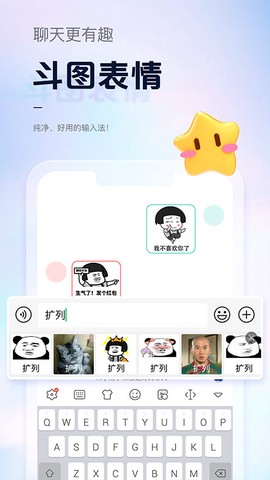
9、颜表情和emoji:聊天时随时插入表情,告别词穷。
10、词库同步:登录账号后,你的常用词库和设置都能同步到其他设备。
手心输入法app官方版怎么启用
第一次用的时候,得先把它设置成默认输入法,步骤很简单:
1、下载安装后,在软件首页点击“切换输入法”按钮。
![手心输入法[图1]](https://static.down8818.com/uploads/20260626/6a3dfce70268a4.23718642.png)
2、进入输入法管理页面,打开手心输入法的开关。
![手心输入法[图2]](https://static.down8818.com/uploads/20260626/6a3dfce7397117.75631854.png)
3、返回首页,点击键盘图标选择你想要的键盘布局,比如九宫格或全键。
![手心输入法[图3]](https://static.down8818.com/uploads/20260626/6a3dfce7734e68.50039505.png)
4、设置完直接就能用了,打字时还能随时调出设置面板。
![手心输入法[图4]](https://static.down8818.com/uploads/20260626/6a3dfce7ac0f80.97170001.png)
手心输入法最新版怎么设置快捷短语
如果你经常要输入同样的内容,比如地址、邮箱或者常用回复,设置快捷短语能省不少事:
1、打开软件,在右下角点击“我”进入个人页面。
![手心输入法[图5]](https://static.down8818.com/uploads/20260626/6a3dfce7e10b68.59044048.png)
2、在页面下方找到“设置版本”,点进去。
![手心输入法[图6]](https://static.down8818.com/uploads/20260626/6a3dfce83cd123.11201041.png)
3、在设置页找到“短语设置”,点击进入。
![手心输入法[图7]](https://static.down8818.com/uploads/20260626/6a3dfce8739c70.00179552.png)
4、在短语设置里,选择“管理常用语”。
![手心输入法[图8]](https://static.down8818.com/uploads/20260626/6a3dfce8b45449.11692554.png)
5、添加你的常用语,比如“我的地址是……”保存后,打字时就能一键调用了。
![手心输入法[图9]](https://static.down8818.com/uploads/20260626/6a3dfce9000222.31556700.png)
手心输入法怎么用
很多新手刚上手可能不太清楚一些隐藏技巧,我整理了几个常用的操作,保证你用了就回不去:
1、输入整句时如何快速定位修改?
比如你打了一长串拼音发现中间有个字母错了,不用一个个删。两种方法:一是向左滑动键盘区,光标会在拼音串里移动,找到错误位置直接改;二是点击拼音串里要改的字母,它会放大显示,方便编辑。
2、候选重码太多时如何快速找到自己想要的字词?
输入“kun”后,候选词里一堆同音字。点击键盘下方的笔画过滤,比如依次点“丶”和“一”,就能把“堃”排到第一位。词组也能这样比如输入“shiyu”,点“丨”和“一”,就能快速找到“时雨”。
![手心输入法[图10]](https://static.down8818.com/uploads/20260626/6a3dfce93d67e1.26851533.png)
3、如何快速输入联系人信息?
去设置里导入通讯录词库,然后打字时直接输出联系人名字,长按它选“联系人信息”,就能看到电话号码,点一下就能插入。或者上屏后点候选栏的通讯录图标也行。
4、通过拆分功能快速输入不认识的字
比如“炛”这个字,你不认识它,但知道它由“火”和“化”组成,输入“huohua”就能打出来,后面还带读音提示。
5、误上屏的词语如何删除?
不小心把某个词打出来了,它还被输入法记住调到了前面。长按这个词,会弹出“删除该词”的选项,点一下就行。
6、双拼辅助码过滤功能
双拼模式下,比如输入“uu”显示“chu”的候选,再输入“c”作为辅助码,就能把“车”字旁或“艹”字头的词排到前面。默认有自然码方案,你也可以自定义导入。
7、英文键盘大写功能
点击一次shift键是临时大写,输入后自动变回小写;连续点两次或长按shift,就锁定大写,可以连续输入大写字母。
![手心输入法[图11]](https://static.down8818.com/uploads/20260626/6a3dfce989de39.97172918.png)
8、数量词语连续输入
九宫格键盘下,直接短按就能输出数量词,比如“一百二十”,不用手动切换。
9、网址邮箱快速输入
全键盘下,输入“www”后按句号“。”,自动进入网址模式,候选里有一堆后缀,继续输入自动补全。输入字母后上滑“@”键,进入邮箱模式,同样有后缀推荐。
10、键盘尺寸调节
屏幕太大或太小?点键盘工具栏的设置图标,选“尺寸调节”,就能拉高拉宽键盘,单手操作也舒服。
11、长按输入数字和字母功能
长按字母键,会弹出气泡显示大写字母、小写字母和数字/符号,左右滑动就能选。
![手心输入法[图12]](https://static.down8818.com/uploads/20260626/6a3dfce9d55876.19986909.png)
12、左滑删除键为清空输入串功能
输入一长串拼音后,想全删掉?左滑删除键,直接清空,省得一个个按。
手心输入法手机版手写功能设置
有些朋友可能习惯手写,但手心输入法默认键盘里没有手写选项。不过别担心,它其实支持手写输入。打开键盘设置,选择“手写”模式,就能调出连写和叠写功能,识别率很高,写完后字旁边还会显示拼音,方便你学习。如果你找不到,可以试试在设置里切换键盘布局。
![手心输入法[图13]](https://static.down8818.com/uploads/20260626/6a3dfcea35db06.45521989.png)
功能介绍
手心输入法不只是打字工具,它集成了很多实用功能:
1、全能输入:拼音、手写、语音、笔画、五笔全覆盖,想怎么打都行。
2、畅快表达:海量词库,智能匹配,打字不卡顿。
3、妙算引擎:动态预测你下一个字,还能自动纠错。
4、贴心手写:首字带注音,生僻字也能轻松搞定。
5、智能语音:说话直接变文字,开会或聊天时超方便。
6、文字扫描:拍张照片就能提取文字,省去手动输入。
7、快捷短语:常用语一键输出,告别重复打字。
软件亮点
1、极致简约:界面清爽,没有乱七八糟的功能,专注输入体验。
2、知你所想:词库丰富,预测精准,打字越来越顺手。
3、极速体验:智能引擎优化,输入流畅不卡顿。
4、彰显个性:精美皮肤随意换,还能自定义背景。
更新日志
v4.3.2版本
稳定性改进和错误修正,修复了一些小bug,整体体验更顺滑。