

京me会议是一款面向企业级远程办公场景的屏幕共享与协同会议工具,支持Windows、macOS、iOS及Android多平台无缝运行,适用于跨地域、跨设备的实时协作沟通。该软件以安全稳定性为首要设计原则,采用端到端加密机制确保数据传输过程不被窃取或篡改,同时支持最高4K分辨率的高清画质与低延迟共享表现,无论是演示文稿、设计稿还是视频素材,均能获得清晰流畅的呈现效果。
京me会议app特色
1、便捷入会,操作极简。支持通过会议号、二维码、邀请链接等多种方式一键加入会议,无需复杂注册或额外安装插件,即点即入,有效缩短参会准备时间,特别适合临时召集的会议与跨部门协作场景。
2、高清音视频与智能美化功能。提供高保真画质及清晰音频传输,保障远程沟通质量;内置视频美颜、背景虚化或替换功能,改善个人出镜形象,适用于居家办公、线上面试等对形象有要求的场合;同时搭载智能降噪技术,自动过滤键盘敲击声、宠物叫声等环境杂音,确保发言内容清晰可辨。
3、智能会议助手。系统会在会议开始前自动向所有参会者推送提醒通知,避免因遗忘而缺席;会议结束后自动生成纪要,支持语音转文字功能,快速输出结构化记录;全程录音功能可供后续回放,便于复盘与资料归档。
京me会议app使用方法
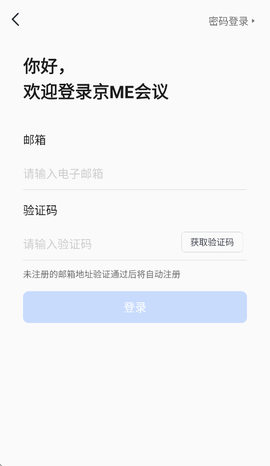
1、下载安装完成后,打开软件并先行登录个人账户。
![京ME会议[图1]](https://static.down8818.com/uploads/20260906/6a9d43d6359277.58756898.png)
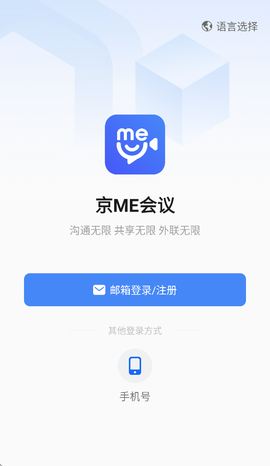
2、界面右上角提供语言切换选项,可根据需要调整显示语言。
![京ME会议[图2]](https://static.down8818.com/uploads/20260906/6a9d43d6739421.11204230.png)
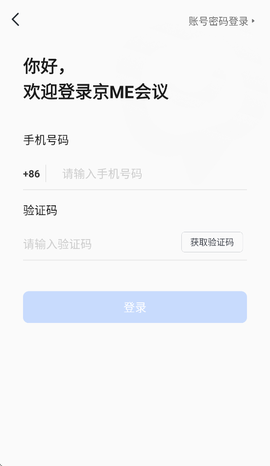
3、登录成功后,输入会议号方可加入会议,该流程对参会者身份进行严格校验,保密性较强。
![京ME会议[图3]](https://static.down8818.com/uploads/20260906/6a9d43d6a75b46.83866145.png)
京me会议app使用说明
1、进入应用主界面后,可立即查看当前已安排的会议日程信息。
2、点击“加入会议”功能,浏览当前可用会议列表并选择目标会议加入。
3、输入参会密码后进入会议界面,即可浏览实时画面并收听语音内容。
4、点击麦克风图标,可随时开启或关闭自身麦克风状态。
5、返回主界面选择“预约会议”功能,进入预约设置页面,完善相关会议信息后保存即可完成预约。
京me会议app常见问题
Q:共享屏幕时画面卡顿应如何处理?
A:此类现象通常由网络带宽不足或设备性能限制引发。建议先关闭其他占用网络资源的程序,例如下载任务或在线视频播放,同时可在设置中将共享画质调整为“标清”或“高清”以降低传输压力。若使用无线网络连接,可考虑切换至有线网络环境,如通过网线直连或使用支持Wi-Fi 6的路由器,以此提升连接稳定性。
Q:为何无法共享指定窗口?
A:该问题多因目标窗口尚未完全加载或被其他程序遮挡所致。可尝试切换至其他页面后再返回,或关闭遮挡窗口。若故障依旧存在,则可能是软件权限受限,需进入系统设置中的“隐私”选项,找到“屏幕录制”权限,并允许京me会议获得访问授权。
Q:如何保存会议记录?
A:会议结束时,系统将自动生成包含共享内容截图、标注信息及聊天记录在内的完整记录。用户可进入“历史会议”页面,选定目标会议后点击“查看记录”并选择“导出”,即可将内容保存为PDF或图片格式。付费订阅用户还享有“视频回放”功能,可完整回顾会议全过程。